※この記事は、実体験ではなく、警察庁やIPAなどの公的機関が案内している情報をもとに、詐欺メールのリンクを押してしまったときの対処を整理したものです。状況によって必要な対応は異なるため、不安が強い場合は公式窓口や専門窓口にも相談してください。
このページを訪れた方は今現在で何かしらのトラブルに遭い対処方法を確認したい方が多いと思います。
先に公式機関の相談窓口のリンクを貼っておきます。お急ぎの方は先にリンク先の窓口にご相談ください。
同じリンクを最下部にも貼っていますので、余裕のある方は最後まで読んで内容を理解した上で対応する、窓口に相談していただいた方がスムーズに話が進むと思います。
「詐欺メールかもしれないのに、リンクを押してしまった……」
そう気づくと、一気に不安になりますよね。
まずやることは、それ以上操作しないことです。
対処は、押したあとに何をしたかで変わります。
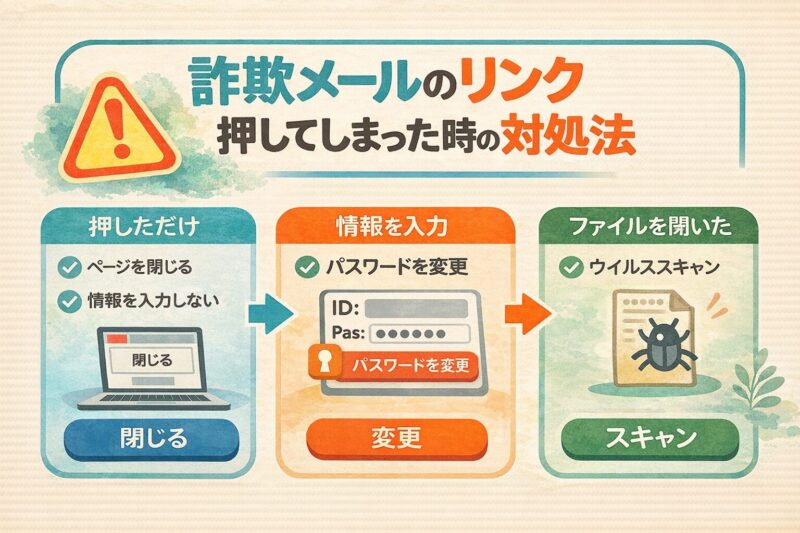
この記事では、次の4つに分けて対処法を整理しています。
- 押しただけの場合
- IDやパスワードを入力した場合
- クレジットカード情報を入力した場合
- ファイルを開いた、アプリを入れた場合
自分がどれに当てはまるかを確認しながら、順番に対応してください。
詐欺メールのリンクを押してしまったら最初にやること
詐欺メールのリンクを押してしまったときは、まず状況を切り分けます。
大事なのは、押したあとに何をしたかです。
それ以上その画面で操作しない
まず、その画面では何もしないでください。
「今すぐログインしてください」
「確認しないと利用停止になります」
このように表示されても、そのまま進めないことが大切です。
詐欺サイトは、焦らせて入力や操作をさせようとします。
押しただけで止まっていれば、被害が出ていないこともあります。
逆に、そのあと情報を入れたり、案内どおりに進んだりすると危険です。
まず止まってください。
何をしたかを確認する
次に、自分がどこまで操作したか確認します。
たとえば、次のどれに当てはまるかを見てください。
- リンクを押しただけ
- IDやパスワードを入力した
- 氏名、住所、電話番号、メールアドレスを入力した
- クレジットカード情報を入力した
- 添付ファイルを開いた
- アプリを入れた
- 見覚えのない設定やプロファイルを追加した
ここをあいまいにせず、思い出せる範囲で整理します。
「押しただけ」「入力した」「開いた・入れた」に分けて考える
対処は、次の3つに分けて考えるとわかりやすいです。
- 押しただけで止まっている
- 情報を入力した
- ファイルを開いた、アプリを入れた、設定を追加した
どこに当てはまるかで、次にやることが変わります。
まずやってはいけないNG行動
焦っていると、相手の誘導どおりに動きやすくなります。
先に、やってはいけないことを確認しておきましょう。
表示された案内にそのまま従わない
リンク先の案内は、そのまま信じないでください。
詐欺サイトは、有名企業や公的機関の画面に似せて作られていることがあります。
見た目が本物っぽくても、安全とは限りません。
本当に必要な確認なら、メールのリンクではなく、公式サイトや公式アプリからできます。
個人情報やカード情報を追加で入力しない
途中まで入力してしまっていても、追加では入れないでください。
詐欺サイトは、段階的に情報を取ることがあります。
- 最初はメールアドレスだけ
- 次にパスワード
- そのあとカード情報
この流れもあります。
少しでも不審だと思った時点で止めてください。
メール内の連絡先にそのまま連絡しない
メール本文にある電話番号や問い合わせ先にも、そのまま連絡しないでください。
問い合わせ先まで偽装されていることがあります。
連絡すると、さらに個人情報を聞かれたり、別の手続きを案内されたりするおそれがあります。
確認が必要なときは、公式サイトに載っている窓口を自分で探してください。
焦っているときは気になってリンクを押したくなると思います。被害が大きくなるので絶対にリンクを押さないでください。
どうしても気になる場合は公式のページ、アプリのお知らせなどで確認しましょう。
押しただけの場合の対処法
リンクを押しただけで、情報入力もダウンロードもしていないなら、被害が出ていない可能性はあります。
ただし、念のため確認は必要です。
ページを閉じる
まず、そのページを閉じてください。
ログインや認証を求められていても、操作は続けません。
ブラウザのタブを閉じて、必要ならブラウザ自体も終了します。
確認のために開き直す必要はありません。
通知の許可や不審な設定がないか確認する
押しただけのつもりでも、通知の許可などを押していることがあります。
次の点を確認してください。
- ブラウザの通知が許可されていないか
- 見覚えのないサイトに権限を与えていないか
- ホーム画面に不審な追加がないか
- ブックマークに勝手な追加がないか
「許可」「OK」「続行」を押してしまった場合は、特に確認した方が安全です。
端末に異常がないか確認する
端末におかしな動きがないかも見ます。
- 急に広告が増えた
- 警告画面が何度も出る
- 動作が重くなった
- 見覚えのないアプリが増えた
- 勝手に別のページが開く
何もなければ、押しただけで終わっている可能性があります。
少しでも異常があるなら、「ファイルを開いた・アプリを入れた場合の対処法」も確認してください。
IDやパスワードを入力してしまった場合の対処法
IDやパスワードを入力した場合は、早めに対応してください。
大事なのは、詐欺サイトではなく、正規の入口から対応することです。
正規サイトや公式アプリからパスワードを変更する
最優先でやることは、パスワード変更です。
ただし、メールのリンクや今開いている画面は使わないでください。
自分で公式サイトを開くか、公式アプリからログインして変更します。
新しいパスワードは、前と似たものではなく、別のものにしてください。
使い回しも避けます。
できれば、二段階認証やログイン通知も見直します。
同じパスワードを使っているサービスも見直す
同じパスワードをほかでも使っているなら、そこも確認してください。
特に確認したいのは次のようなものです。
- メールアカウント
- ネット通販
- SNS
- ネットバンキング
- 各種会員サイト
一つで漏れると、別のサービスにも使われることがあります。
ログイン履歴や利用状況を確認する
パスワードを変えたあとは、利用状況も確認します。
- 見覚えのないログイン履歴
- 登録メールアドレスの変更
- パスワード再設定の通知
- 身に覚えのない注文
- 身に覚えのない投稿
- セキュリティ設定の変更
すでに第三者がアクセスしていることもあるため、確認は重要です。
クレジットカード情報を入力してしまった場合の対処法
カード情報を入力した場合は、早めにカード会社へ連絡します。
自分で様子見しすぎない方が安全です。
カード会社に早めに連絡する
まず、カード会社に連絡してください。
使う連絡先は、メール本文ではなく次のどちらかです。
- カード裏面の連絡先
- 公式サイトの連絡先
「詐欺メールと思われるページにカード情報を入力した」と伝えれば、必要な案内を受けやすくなります。
利用明細を確認する
次に、利用明細を確認します。
見たいのは、見覚えのない少額決済です。
詐欺では、いきなり大きな請求ではなく、小さい金額で試されることもあります。
一度見て終わりではなく、しばらくの間は継続して確認してください。
入力した内容を整理して相談する
相談するときは、次の内容を整理しておくと伝えやすいです。
- いつ入力したか
- 何のメールから開いたか
- どこまで入力したか
- カード番号だけか
- 有効期限も入れたか
- セキュリティコードも入れたか
- 決済完了まで進んだか
- 現時点で不審な利用があるか
あいまいでも大丈夫ですが、わかる範囲で整理して伝えてください。
ファイルを開いた・アプリを入れた場合の対処法
ファイルを開いたり、アプリを入れたりした場合は、端末側の確認を優先します。
押しただけのケースより慎重に見た方が安全です。
そのまま重要な操作を続けない
まず、その端末で重要な操作を続けないでください。
特に止めたいのは次のような操作です。
- ネットバンキング
- ネット通販
- クレジットカードの利用
- 重要なサービスへのログイン
- 仕事用アカウントへのアクセス
見た目が普通でも、安全とは限りません。
セキュリティチェックを行う
次に、端末のセキュリティチェックを行います。
- スマホやパソコンのセキュリティ機能で確認する
- 信頼できるセキュリティソフトでスキャンする
- アプリ一覧を確認する
- インストール履歴を確認する
- 見覚えのない設定変更がないか確認する
特に次の点を見てください。
- 不審なアプリが入っていないか
- 権限を広く求めるアプリがないか
- 通知設定に異常がないか
- ブラウザ設定に異常がないか
不安があれば詳しい窓口に相談する
自分で判断できないときは、詳しい窓口に相談してください。
たとえば次のような相談先があります。
- 社内の情報システム担当
- 学校の窓口
- 通信会社
- 端末メーカー
- 信頼できる相談窓口
特に、仕事用端末や共有端末なら、早めに相談した方が安全です。
困ったときの相談先
不安が大きいときは、一人で判断しないことも大切です。
どこに相談するかを整理しておきましょう。
本物か怪しいかを整理する補助として、[無料AIでフィッシングメールを確認する方法|初心者向け]も参考になります。
ただし、AIの判定だけで安全と判断せず、最終確認は公式サイトや公的窓口で行ってください。
警察や公的機関の相談窓口
次のような場合は、警察や公的機関の案内を確認してください。
- 個人情報を入力してしまった
- 金銭被害が出ている
- 金銭被害が出る不安がある
- 相手と連絡を取ってしまった
- 端末の異常が続いている
- どこに連絡すべきかわからない
迷ったときは、公的な窓口から確認するのが安全です。
カード会社やサービスの公式窓口
カード情報やログイン情報を入力した場合は、対象サービスの公式窓口にも連絡します。
ここで大事なのは、メール本文の連絡先を使わないことです。
必ず自分で公式サイトや公式アプリを開いて確認してください。
相談時は、次の内容を整理しておくとスムーズです。
- いつ操作したか
- 何のメールから開いたか
- どこまで入力したか
- 不審な利用があるか
- 端末に異常があるか
会社・学校・家族共有端末なら管理者にも相談する
次のような端末で操作してしまった場合は、管理者にも共有してください。
- 会社のパソコン
- 学校の端末
- 家族で共用している端末
影響が自分だけで終わらないことがあります。
早めに伝える方が、被害を広げにくくなります。
詐欺メールの狙いを知ると取るべき行動がわかる
詐欺メールの手口を細かく覚える必要はありません。
ただ、何を狙っているかを知っておくと、今なぜこの対応が必要なのかがわかります。
狙いは個人情報や支払い情報を取ること
詐欺メールの目的は、情報を取ることです。
- ログインID
- パスワード
- 氏名
- 住所
- 電話番号
- クレジットカード情報
リンクを押させること自体が目的ではありません。
その先で入力させたり、支払いさせたりすることが本当の狙いです。
有名企業を装ってクリックを誘う
詐欺メールでは、有名な会社名が使われることがあります。
- 宅配会社
- 通販サイト
- 金融機関
- 携帯会社
見慣れた名前だから安心、とは考えない方が安全です。
有名な名前ほど慎重に見てください。
焦らせて次の行動を取らせようとする
詐欺メールは、急がせる表現をよく使います。
- 今日中に確認が必要
- アカウント停止まで残りわずか
- 不正利用の可能性あり
- 今すぐ認証が必要
急がせるほど、いったん止まることが大切です。
その場で入力せず、公式サイトから確認してください。
今後同じ手口を防ぐためにできること
今回のことが不安だったなら、次に同じ手口に引っかかりにくくする対策も大切です。
難しいことを全部やる必要はありません。
詐欺メールそのものの見分け方を先に知っておきたい方は、[詐欺メールの見分け方を解説|本物か迷ったときの確認ポイント7つ]もあわせて確認してみてください。
メールのリンクから直接開かない
今後は、メールのリンクから直接アクセスしないようにします。
本当に確認が必要なら、自分で公式サイトを開けば足ります。
リンクを使わないだけでも、リスクは下げられます。
公式サイトや公式アプリから確認する
通知や請求が気になったときは、公式サイトや公式アプリから確認してください。
- 配送状況なら公式アプリ
- 利用明細ならカード会社の公式サービス
- アカウント通知なら公式サイト
相手が送ってきた入口ではなく、自分で正規の入口を選ぶことが大切です。
急がせる内容ほど一度立ち止まる
いちばん大事なのは、急がせる内容ほど立ち止まることです。
- 今すぐ入力しないとダメ
- このリンクからしか手続きできない
- 今日中に終わらせてください
このような内容は、その場で反応しないでください。
まず公式サイトから確認します。
まとめ
詐欺メールのリンクを押してしまったときは、まず止まることが大切です。
そのあと、自分が何をしたかを確認してください。
確認したいのは次の3つです。
- 押しただけで止まっているか
- IDやパスワード、個人情報を入力したか
- ファイルを開いたり、アプリを入れたりしたか
対処の基本は次のとおりです。
- 押しただけなら、ページを閉じて端末の状態を確認する
- IDやパスワードを入力したなら、正規サイトから変更する
- カード情報を入力したなら、カード会社へ連絡する
- ファイルやアプリを開いたなら、端末の安全確認を優先する
焦ると、相手の案内どおりに動いてしまいやすくなります。
まず止まる、公式の入口から確認する、この2つを意識してください。
参考案内
「知っておく」ことが最大の自衛になります。
以下は当ブログ内の記事になりますが、ご家族やお知り合いの方へもご紹介ください。
コメント